“아, 왜 이렇게 사이트가 느리지?” 혹시 이런 고민, 한 번이라도 해보셨나요? 저는 블로그를 운영하면서 이 문제 때문에 정말 골치가 아팠어요. 그러던 중 발견한 게 바로 Vultr(벌쳐) 호스팅이었어요. 처음엔 ‘VPS? 서버? 이거 개발자들이나 쓰는 거 아니야?’ 하는 막연한 두려움이 있었죠. 하지만 막상 도전해보니 월 6달러, 커피 한 잔 값으로 나만의 쾌적한 서버를 가질 수 있더라고요.
가입부터 서버 설치까지, 생각보다 훨씬 간단했고요. 오늘은 저처럼 속도와 비용 사이에서 고민하던 분들을 위해, 가성비 끝판왕 Vultr 호스팅 가입부터 서버 세팅까지의 전 과정을 제 경험을 녹여 차근차근 알려드릴게요!
1. Vultr, 왜 다들 ‘가성비’라고 할까요?
단순히 가격이 저렴하다고 해서 가성비가 좋다고 말할 순 없겠죠. 벌쳐는 가격 그 이상의 가치를 제공하기 때문에 많은 사람에게 사랑받는 것 같아요. 제가 직접 써보면서 느낀 핵심 장점 3가지를 정리해 봤어요.
첫 번째는 압도적인 가격 경쟁력이에요.
월 6달러부터 시작하는 요금제는 정말 매력적이에요. 국내 비슷한 사양의 VPS 서비스와 비교해 봐도 훨씬 저렴한 편이죠. 처음 블로그를 시작하거나 개인 프로젝트를 운영할 때, 초기 비용 부담 없이 고성능 서버를 이용할 수 있다는 건 엄청난 장점이에요.
두 번째는 기대 이상의 성능입니다.
벌쳐는 NVMe SSD를 기반으로 하기 때문에 데이터 처리 속도가 정말 빨라요. 블로그 글을 불러오거나 이미지를 로딩할 때, 공유 호스팅과는 비교할 수 없는 쾌적함을 느낄 수 있었어요.
특히 CPU 성능이 중요한 워드프레스 같은 CMS를 운영할 때 이 차이는 더욱 크게 다가오더라고요.
마지막으로 전 세계 데이터 센터, 그리고 서울!
Vultr는 전 세계 주요 도시에 데이터 센터를 운영하고 있어요. 그중에서도 우리에겐 가장 중요한 ‘서울’ 데이터 센터가 있다는 점!
국내 사용자를 타겟으로 하는 웹사이트라면 서버 위치는 정말 중요하거든요. 물리적 거리가 가까울수록 접속 속도가 빨라지기 때문인데, 서울 리전 덕분에 국내에서도 아주 빠른 속도를 경험할 수 있답니다.
이 정도면 왜 Vultr가 가성비 호스팅으로 불리는지 충분히 이해가 되시죠?
2. 벌쳐 가입부터 결제까지 (300달러 크레딧 활용 팁)
자, 그럼 이제 본격적으로 벌쳐에 가입하고 서버를 만들어 볼까요? 과정이 정말 간단하니 겁먹지 말고 따라오세요.
1단계: 계정 생성 및 결제 정보 입력
먼저 Vultr 사이트에 접속해서 이메일 주소와 비밀번호를 입력해 계정을 만드세요. 가입 과정에서 신용카드 정보를 입력하는 단계가 나오는데요. 저도 처음엔 ‘아직 써보지도 않았는데 카드부터?’ 하고 살짝 망설였어요.
하지만 이게 바로 Vultr의 꿀팁 포인트입니다!
신용카드를 등록하면 신규 가입자에게 100달러 상당의 무료 크레딧을 주거든요. 이 크레딧은 일정 기간 동안 자유롭게 벌처의 모든 서비스를 이용해 볼 수 있는 체험권 같은 거예요.
하지만 여기서 더 큰 혜택은? 이 비밀 링크로 가입하면, 무려 300달러 상당의 무료 크레딧을 받을 수 있다는 것입니다.
$300 비밀 링크 바로가기👆덕분에 저도 부담 없이 여러 사양의 서버를 테스트해보고 제게 딱 맞는 플랜을 찾을 수 있었어요.
2단계: 이메일 인증
가입 시 입력했던 이메일로 인증 메일이 날아올 거예요. 메일을 열고 ‘Verify Your E-mail’ 버튼을 클릭하면 계정 활성화가 완료됩니다.
아주 간단하죠? 이제 나만의 서버를 만들 준비가 모두 끝났습니다.
3. 10분 만에 나만의 벌쳐 서버 만드는 5단계 방법
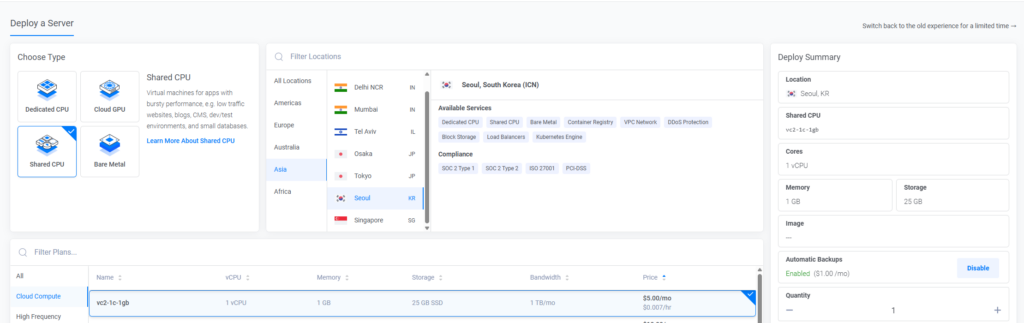
가입을 마쳤다면 이제 가장 설레는 순간, 바로 서버를 생성할 차례입니다. 대시보드에서 ‘Deploy Server’ 버튼을 누르면 여러 선택지가 나오는데, 처음 보면 조금 복잡해 보일 수 있어요. 하지만 제가 추천하는 대로만 따라오시면 전혀 문제없답니다.
1단계: 서버 유형 선택하기
- Shared CPU: 개인 블로그, 트래픽이 적은 웹사이트, 개발 및 테스트 환경에 가장 적합한 가상 머신입니다. 대부분의 경우 이걸 선택하면 충분해요. 저도 제 블로그들을 모두 Shared CPU로 운영하고 있어요.
- Dedicated CPU: 고사양 웹사이트나 데이터베이스 등 더 까다로운 작업을 위한 고성능 가상 서버입니다.
- Cloud GPU / Bare Metal: 이건 머신러닝이나 단독 서버가 필요한 전문가용이니, 우리는 가볍게 넘어가도록 해요.
2단계: CPU 및 스토리지 선택하기
CPU 제조사와 성능에 따라 몇 가지 옵션이 있어요.
저는 주로 ‘Cloud Compute’를 선택하는 편이에요. 월 6달러 플랜 기준으로 1 vCPU, 1GB 메모리, 1TB 트래픽에 25GB NVMe SSD를 제공하는데요. 하드 용량이 넉넉해서 워드프레스 블로그 여러 개를 운영하기에도 충분하더라고요.
3단계: 서버 위치 선택하기
이건 고민할 필요도 없겠죠? 내 사이트의 주 방문자가 한국 사람이라면 무조건 ‘Asia’ 탭의 ‘Seoul, South Korea’를 선택하세요.
서버와의 물리적 거리가 가까워야 로딩 속도가 빨라집니다.
4단계: 서버 이미지(OS) 선택하기
‘서버 이미지’는 쉽게 말해 서버에 설치할 운영체제(OS)를 고르는 거예요. 윈도우, 리눅스 등 익숙한 이름들이 보일 텐데요.
특별한 이유가 없다면 ‘OpenLiteSpeed WordPress’ 버전을 선택하는 것을 추천해요. 가장 합리적인 가격에, 워드프레스를 운영하기에 안정성도 검증되었거든요.
5단계: 서버 사양 및 가격 선택하기
이제 마지막으로 서버의 구체적인 사양, 즉 가격을 결정할 차례예요.
여기서 욕심낼 필요는 전혀 없어요! 가장 저렴한 월 6달러(25GB NVMe) 플랜으로 시작하세요. 이 사양으로도 하루 방문자 1~2천 명 정도는 충분히 감당할 수 있더라고요.
나중에 사이트가 성장해서 더 높은 사양이 필요해지면, 그때 클릭 몇 번으로 간단하게 업그레이드할 수 있으니 걱정하지 마세요.
벌쳐 서버 세팅하기👆4. 서버 생성 전 백업은 선택 아닌 필수
서버 사양까지 모두 골랐다면 거의 다 왔습니다. 이제 마지막으로 몇 가지만 더 확인하면 돼요.
- Auto Backups (자동 백업): 이건 꼭! 활성화하는 걸 추천합니다. 월 요금의 20% 정도가 추가되지만, 이건 비용이 아니라 보험이라고 생각해야 해요. 예전에 제가 백업의 중요성을 모르고 있다가 실수로 사이트 데이터를 통째로 날리고 며칠을 끙끙 앓았던 아픈 기억이 있거든요. 그 이후로는 무조건 자동 백업을 켜두고 있어요.
- Additional Features (추가 기능): IPv6 활성화 등 몇 가지 옵션이 있지만, 처음에는 굳이 선택하지 않아도 괜찮아요.
- Server Hostname & Label (서버 이름): 내가 알아보기 쉬운 이름으로 자유롭게 입력해 주세요. 예를 들어 ‘my-first-blog’ 처럼요.
모든 설정을 마쳤다면, 화면 오른쪽 하단의 ‘Deploy Now’ 버튼을 과감하게 클릭하세요!
5. 서버 생성 완료! 이제 진짜 시작입니다
버튼을 누르고 2~3분 정도 기다리면, 대시보드에 ‘Running’ 상태로 방금 만든 따끈따끈한 나만의 서버가 보일 거예요. IP 주소, 사용자 이름(root), 비밀번호 같은 접속 정보도 함께 표시되죠.
이 IP 주소가 바로 인터넷 세상에서 내 서버를 찾아올 수 있는 고유한 집 주소랍니다.
서버가 만들어졌다고 해서 모든 게 끝난 건 아니에요. 이제 막 땅을 고르고 집을 지을 준비를 마친 상태라고 할 수 있죠. 이 서버에 접속해서 웹서버(Nginx 등)를 설치하고, 데이터베이스를 만들고, 워드프레스를 설치해야 비로소 사람들이 방문할 수 있는 멋진 블로그가 완성되는 거니까요.
서버에 처음 접속하는 방법이나 워드프레스 설치 과정이 막막하게 느껴지시나요? 걱정 마세요. 그 과정 역시 제가 하나씩 쉽게 풀어놓은 글이 있으니, 함께 보신다면 큰 도움이 될 거예요.